写真報告書のテンプレート(エクセル・PDF・無料)
このページの要点
- 写真報告書は、現場で撮った写真を主役にして、相手に「どこが・どうなっていたか」を伝える書類です。点検・調査・作業の前後・不具合の報告など、場面を問わず使えます。法律で決まった様式はありません。
- 表紙(宛先・件名・結果のまとめ・写真の一覧)と、写真のページ(1ページ2枚・3枚・4枚の3種類)のひな形を、エクセルとPDFで無料で配っています。会員登録はいりません。
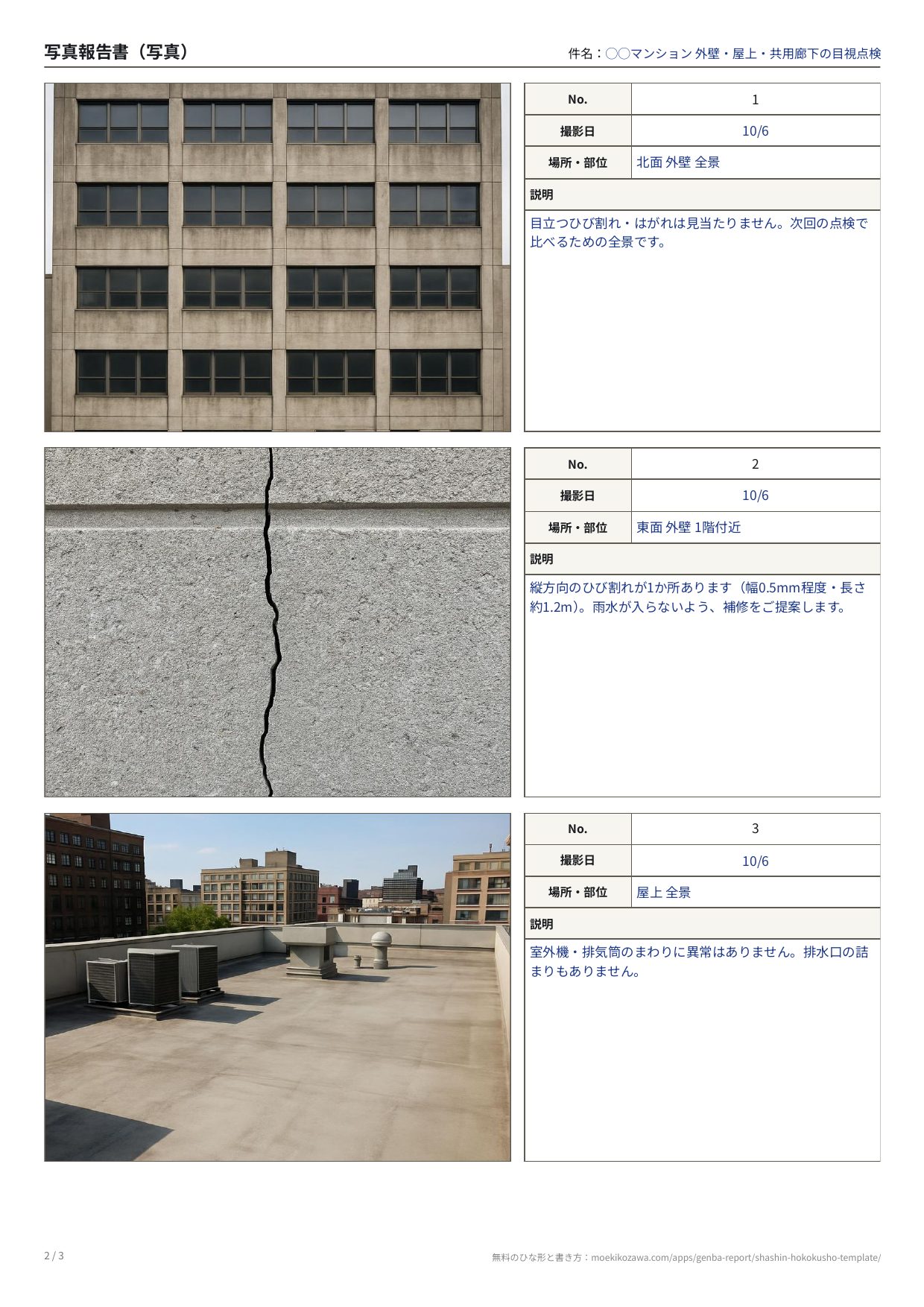
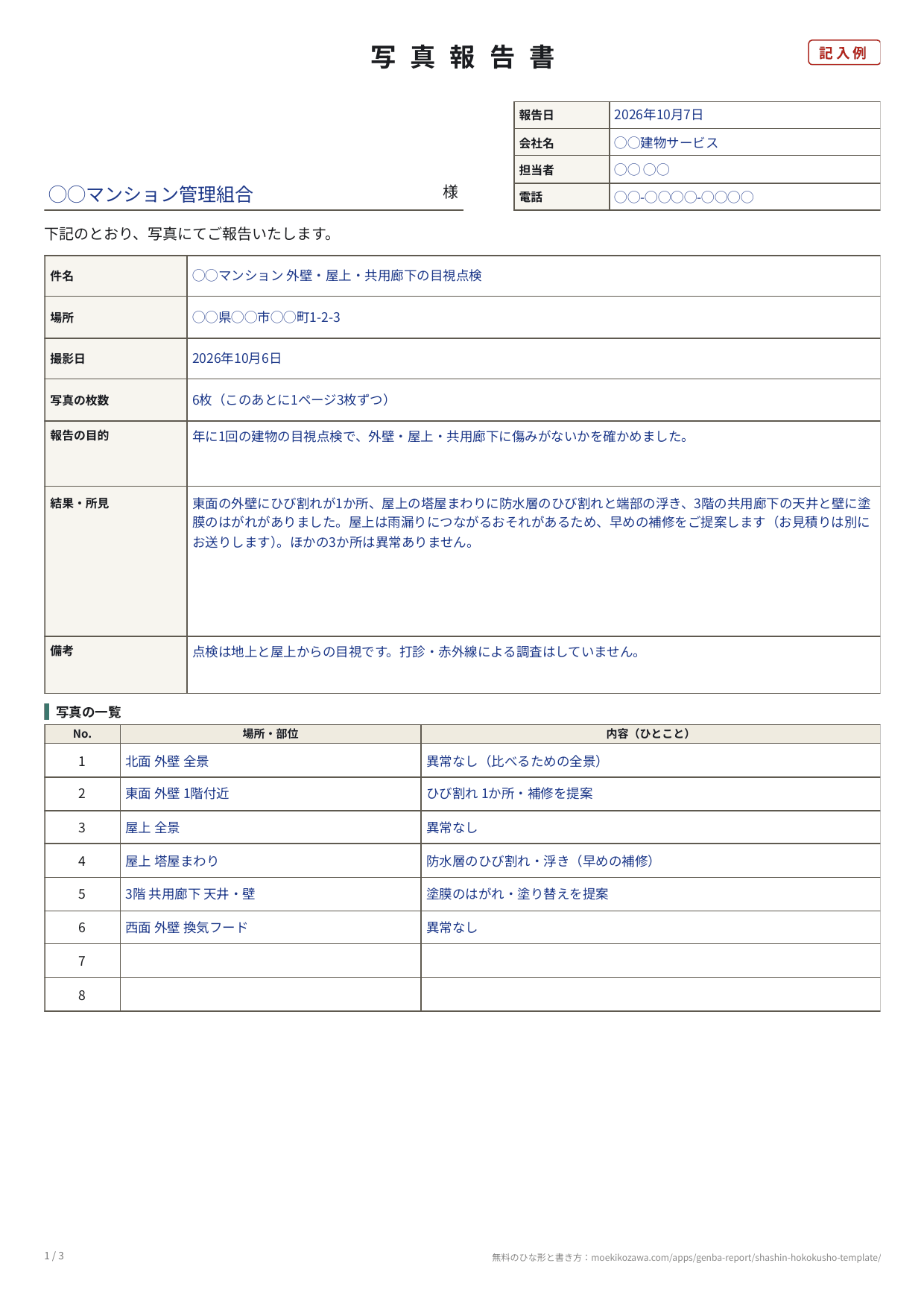
- 記入例は、マンションの外壁・屋上・共用廊下の目視点検(写真6枚・1ページ3枚)です。説明の書き方の例文と、エクセルで写真を枠に合わせて貼る手順もまとめました。
写真報告書のひな形です。エクセル(xlsx)とPDFを用意しました。エクセル版は1冊に「表紙」「写真(1ページ2枚)」「写真(1ページ3枚)」「写真(1ページ4枚)」のシートと、記入例のシートが入っています。使う枚数のシートだけを残して、表紙と組み合わせてください。
ダウンロード
- 写真報告書テンプレート(エクセル・xlsx/表紙と写真2枚・3枚・4枚のシート・記入例つき)
- 写真報告書テンプレート 1ページ2枚(PDF・A4縦3枚/印刷して手書き)
- 写真報告書テンプレート 1ページ3枚(PDF・A4縦3枚)
- 写真報告書テンプレート 1ページ4枚(PDF・A4縦3枚)
- 写真報告書の記入例(PDF・写真6枚つき)
PDFはどれも、1枚目が表紙、2枚目と3枚目が写真のページです。写真のページが足りないときは、2枚目を必要なだけ印刷して足してください。
写真報告書とは(作業報告書・工事完了報告書・工事写真台帳との違い)
写真報告書は、文章よりも写真で見せたいときの報告書です。1枚ごとに番号・撮影日・場所を付け、写真だけでは分からないこと(大きさ・原因の見立て・お願いしたいこと)を説明の欄に書きます。表紙に結果のまとめと写真の一覧を置くと、読む人は1枚目だけで全体をつかめます。
| 書類 | 向いている場面 | 中身の中心 |
|---|---|---|
| 写真報告書(このページ) | 点検・調査・不具合の報告・作業の前後 | 写真と、1枚ごとの説明・結果のまとめ |
| 作業報告書 | 作業のたびの報告(点検・清掃・修理など) | 作業の内容と結果。写真は添える程度 |
| 工事完了報告書 | 工事がすべて終わったとき | 完了日・引渡し日・工事の内容・発注者の確認 |
| 工事写真台帳 | 工事の記録として提出・保管するとき | 工種ごと・工程の順に並べた写真と、通し番号 |
作業の中身を文章で伝えたいときは作業報告書のテンプレート、工事を引き渡すときは工事完了報告書のテンプレートが向いています。「写真報告書」という表題で頼まれたときや、どれにも当てはまらない報告に、このひな形を使ってください。
1ページ何枚にするか(2枚・3枚・4枚)
写真の大きさは、PDF版の枠の横×縦です(どれも横4:縦3)。
| 枚数 | 写真(PDF) | 向いている使い方 |
|---|---|---|
| 2枚 | 13×9.75cm | 不具合やひび割れなど、細かい所を見せたい報告。写真が10枚までの少ない報告 |
| 3枚 | 10.6×7.95cm | ふだん使いの標準。点検・作業の前後など、写真が5〜20枚くらいの報告 |
| 4枚 | 8×6cm | 写真が多い報告。全景や「異常なし」の確認の写真を、ページを増やさずに並べたいとき |
1冊の中で混ぜてもかまいません。たとえば、異常のあった所は2枚のページで大きく、異常のなかった所は4枚のページでまとめる、という分け方をすると、読む人が大事な写真を見落としません。
欄ごとの書き方
表紙
| 欄 | 書くこと |
|---|---|
| 宛先 | 報告する相手(お客様・管理組合・元請の会社など)。個人なら「様」、会社なら「御中」に書き換える |
| 報告日・会社名・担当者・電話 | 報告書を出す日と、報告する側の連絡先 |
| 件名 | 何の報告かが1行で分かる名前(「◯◯ビル 屋上防水の点検」など) |
| 場所 | 現場の住所。建物の中なら階・部屋まで |
| 撮影日 | 写真を撮った日。何日かに分けたときは「10月6日〜10月8日」 |
| 写真の枚数 | 全部で何枚あるか。抜けがないことを相手が確かめられる |
| 報告の目的 | なぜ写真を撮ったのか(定期の点検・お客様からの相談・作業の前後の記録など) |
| 結果・所見 | 写真から分かったことのまとめ。異常のあった所を先に、次にお願いしたいこと(補修の提案・見積りの予定) |
| 備考 | 調べ方の範囲(目視だけか・どこまで見たか)、見られなかった所 |
| 写真の一覧 | 写真の No.・場所・ひとこと。異常のあった写真は、ひとことで分かるように書く |
写真のページ
| 欄 | 書くこと |
|---|---|
| No. | 通し番号。表紙の写真の一覧と同じ番号にする |
| 撮影日 | その写真を撮った日(同じ日なら「10/6」で足りる) |
| 場所・部位 | どこを撮ったか(「東面 外壁 1階付近」「3階 共用廊下 天井」)。方角・階・部位の順に書くと並べやすい |
| 説明 | 写真だけでは分からないこと。大きさ・数・状態・考えられる原因・お願いしたいこと |
記入例の読み方(マンションの目視点検)
記入例は、マンションの外壁・屋上・共用廊下を年に1回、目で見て点検したときの報告です。写真は6枚で、1ページ3枚のページを2枚使っています。
- 表紙の「結果・所見」には、異常のあった3か所を先に書き、いちばん急ぐ屋上の補修を提案しています。異常のなかった所は最後に「ほかの3か所は異常ありません」と1行にまとめました。
- 「備考」に「打診・赤外線による調査はしていません」と書き、調べた範囲をはっきりさせています。あとで別の所に傷みが見つかったときに、「どこまで見た報告だったか」で話が食い違いません。
- 異常のなかった所(北面の全景・屋上の全景・西面の換気フード)も写真に残しています。次の点検で同じ場所から撮って並べると、変わったかどうかがすぐ分かります。
説明の書き方(例文)
説明の欄は「何が・どのくらい・どうしたいか」の順に、1〜2文で書きます。
不具合を見つけたとき
- 「縦方向のひび割れが1か所あります(幅0.5mm程度・長さ約1.2m)。雨水が入らないよう、補修をご提案します。」
- 「排水口のまわりに落ち葉と泥がたまり、水が流れにくくなっています。清掃をおすすめします。」
異常がなかったとき
- 「室外機・排気筒のまわりに異常はありません。排水口の詰まりもありません。」
- 「目立つひび割れ・はがれは見当たりません。次回の点検で比べるための全景です。」
作業の前後を見せるとき
- 「作業前。床のタイルに黒ずみと、角の欠けが3か所あります。」
- 「作業後。黒ずみを落とし、欠けた3か所を同じ色のタイルに張り替えました。」
大きさは「大きい・小さい」より、数字(mm・cm・か所)で書くと、読む人と認識がずれません。写真に定規やメジャーを一緒に写しておくと、説明の数字に裏付けができます。
エクセルで写真をきれいに貼るこつ
- 写真は先に横4:縦3に切っておくと、枠にぴったり収まります。スマホの写真アプリの「切り取り(トリミング)」で比率を 4:3 にしてから貼ると、エクセルでの手間が減ります。
- 貼るときは、写真を貼りたい枠の左上のセルを選んでから「挿入」→「画像」→「このデバイス」で写真を選びます。写真の角をドラッグして、枠の大きさに合わせて縮めます(角を引っぱれば縦と横の比率は崩れません)。
- 写真を貼ったあとで行の高さを変えると、写真がずれることがあります。行の高さを決めてから写真を貼ってください。
- ファイルが重くなったら「図の圧縮」を使います。写真を1枚選び、「図の形式」タブの「図の圧縮」で「この画像だけに適用する」のチェックを外し、解像度を「Web(150 ppi)」にすると、全部の写真が一度に軽くなります。印刷しても見た目はほとんど変わりません。
- Google スプレッドシートで使うときは、ファイルをアップロードして開き、「挿入」→「画像」→「セル上に画像を挿入」で貼ると、エクセルと同じように枠の上に重ねられます。
法令の根拠について
写真報告書は、法律で様式や書く項目が決まった書類ではありません。報告する相手(お客様・管理会社・元請など)に決まった様式や撮り方の指定があれば、そちらに合わせてください。公共工事では、発注者が決めた写真の撮り方・整理のしかたがまず優先です。
撮った写真が、そのまま報告書に
「現場レポート」アプリは、スマホで撮った写真に場所・工程・コメントを付けると、表紙つきの報告書PDFをその場で作ります。エクセルに写真を貼って大きさをそろえる手間がいりません。1ページ2枚の標準レポートは無料版で作れます。1ページ3枚・通し番号つきの工事写真台帳と、1ページに最大6枚を並べるフォトアルバムは、Pro版のテンプレートです。
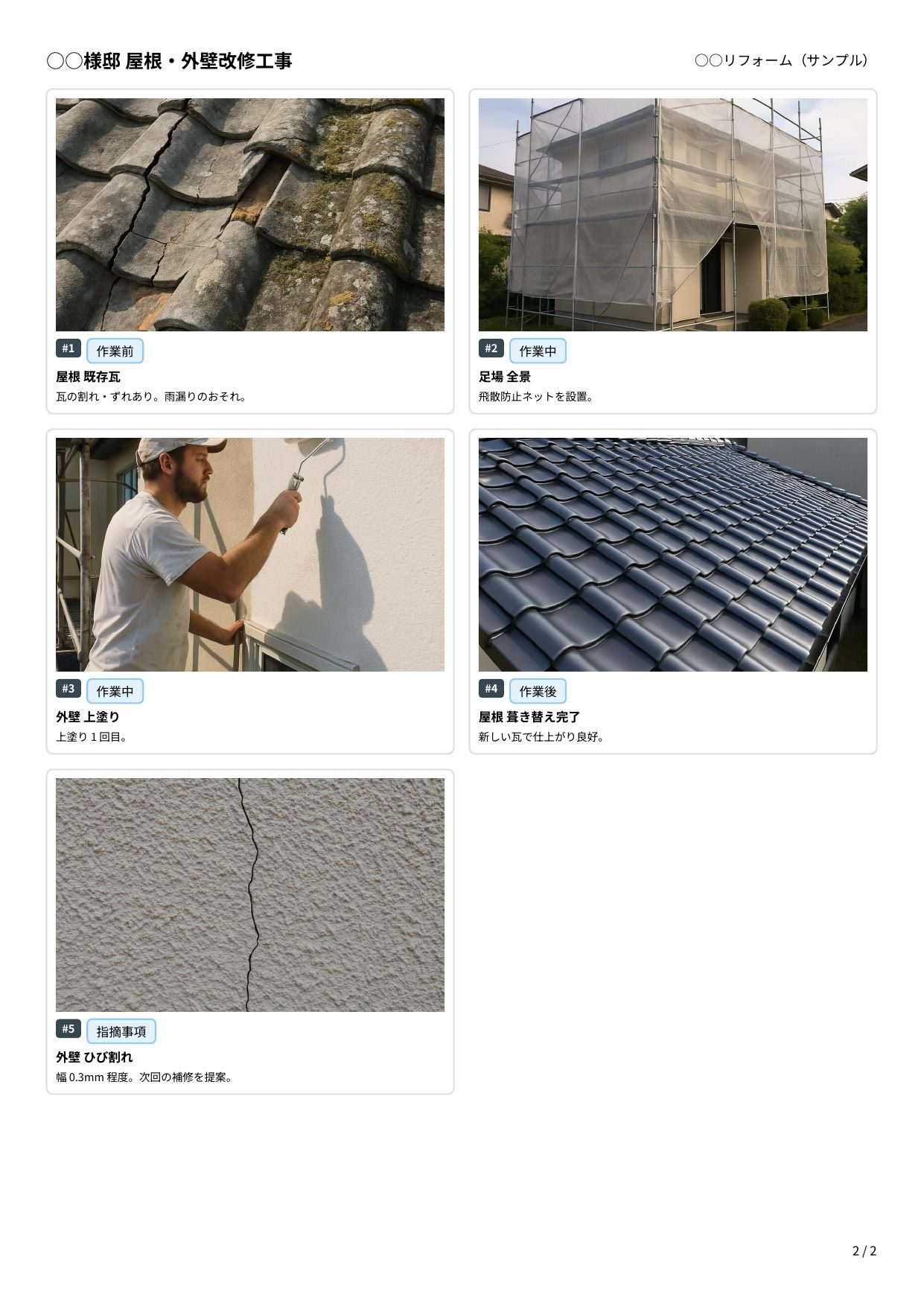
本体は無料で、案件3件まで試せます(PDFに透かしが入ります)。Pro版は一度きりの買い切りです。
よくあるご質問
Q. 写真を貼ったら、ファイルが重くてメールで送れません。 A. エクセルの「図の圧縮」で、全部の写真の解像度を「Web(150 ppi)」に下げてください(上の「エクセルで写真をきれいに貼るこつ」)。それでも重いときは、PDFにして送ると軽くなることが多いです。エクセルの「ファイル」→「エクスポート」(Mac は「ファイル」→「名前を付けて保存」でファイル形式に PDF)で PDF にできます。
Q. スマホだけで写真報告書を作れますか? A. このひな形はパソコンのエクセル向けです。スマホのエクセルアプリでも開けますが、写真を枠に合わせるのは手間がかかります。スマホだけで作るなら、写真を撮って説明を書くと報告書のPDFになるアプリを使うのが早いです(上の「撮った写真が、そのまま報告書に」)。
Q. 縦長の写真はどう貼ればいいですか? A. 枠は横長(横4:縦3)なので、縦長の写真は枠の高さに合わせて縮め、左右を空けて真ん中に置きます。上下を切って横長にしてもかまいませんが、見せたい所が切れないか確かめてください。最初から横向きで撮っておくと、報告書にしたときに大きく見せられます。
Q. 写真に撮影日を入れたほうがいいですか? A. 撮影日の欄に書いておけば、写真の中に日付を写し込まなくても足ります。工事の記録で黒板(工事名・日付・場所を書いた板)を一緒に写すよう指定されている場合は、その指定に従ってください。
Q. 写真の枠が足りません。 A. エクセル版は、1枚ぶんの枠(写真と右側の欄)を行ごとコピーして、下に貼り付ければ増やせます。PDF版は、写真のページ(2枚目)を必要なだけ印刷して足してください。番号は表紙の写真の一覧と合わせます。
Q. テンプレートの利用に条件はありますか? A. ありません。商用・非商用を問わず、自由に書き換えて使ってください。表題を「点検報告書」「調査報告書」などに変えてもかまいません。クレジット表記も不要です。
関連ページ
- 現場レポート トップ — アプリの機能の全体像
- 作業報告書のテンプレート — 作業ごとの報告書のひな形
- 工事完了報告書のテンプレート — 工事を終えて引き渡すときの報告書(写真付き)
- 工事写真台帳をスマホで作る — 1ページ3枚・通し番号の写真台帳
- 作業報告書・工事写真台帳の見本PDF — アプリで作った6種類のPDF
- 工事写真台帳の作り方(note) — 必須の項目と写真の並べ方