作業報告書をスマホで作る
このページの要点
- 作業報告書は「いつ・どこで・何をして・どうなり・次に何をするか」の順に書けば形になります。法令で決まった様式はなく、提出先の指定があればそれに合わせます。
- 書き方は相手で変わります。社外向けは結果とお願いから、社内向けは事実と次の手配から。同じ作業を2通りに書いた例文と、清掃・設備点検・内装・外壁の例文を載せています。
- 表紙に書く項目と順番もまとめました。エクセルのひな形は作業報告書のテンプレートで無料で配っています。スマホで作るときの実物もこのページで見られます。
作業報告書は、写真とひとことのコメントさえ揃っていれば体裁は決まっています。それでも時間がかかるのは、現場から戻ってExcelやWordに写真を貼り、大きさを揃え、コメント欄を作り直しているからです。
「現場レポート」の標準レポートは、その貼り込み作業をなくします。現場で写真にタイトルとコメントを付けておけば、表紙付きのPDFがその場で出来上がります。メールでもLINEでも、そのまま送れます。
エクセルや手書きで作る方は、作業報告書のテンプレート(エクセル・PDF・無料)をお使いください。
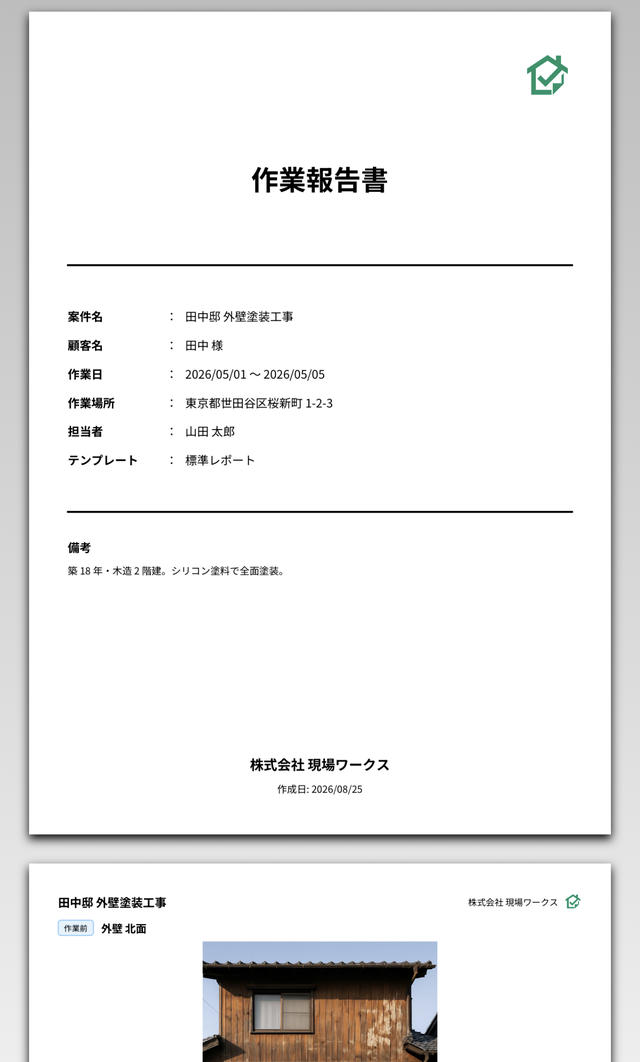
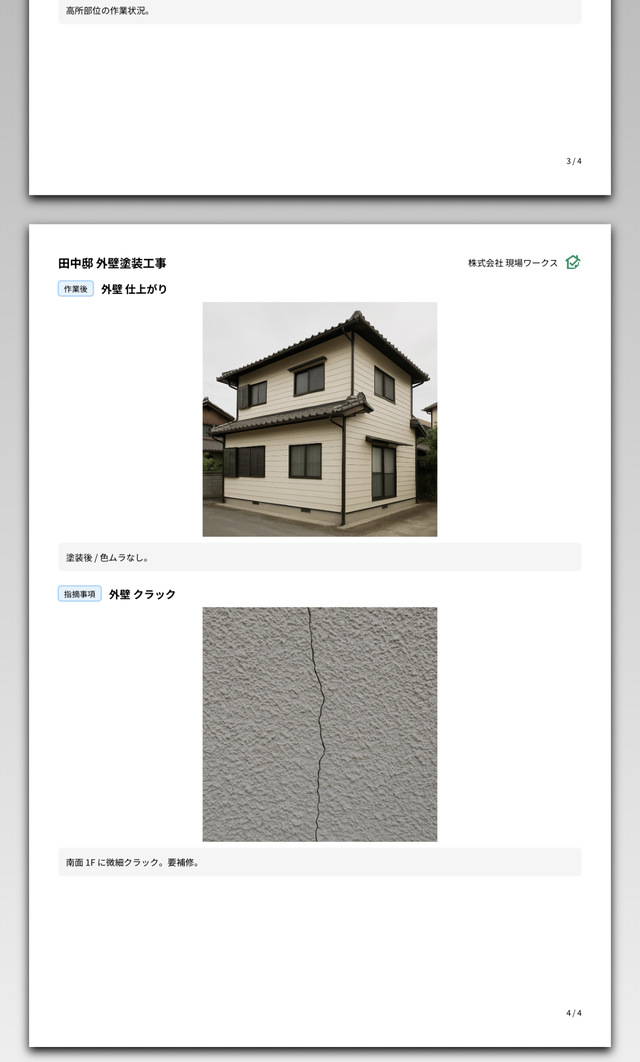
実際に出力した作業報告書PDF
アプリで実際に生成したPDFです(サンプルデータ)。PDFそのものを原寸で開きたい方は、出力見本(サンプルPDF)にテンプレート6種類ぶんを置いています。
報告書に載る項目
表紙
| 項目 | 内容 |
|---|---|
| 案件名 | 案件に付けた名前がそのまま入ります |
| 顧客名 | 「◯◯様」など、案件に登録した宛先 |
| 作業日 | 単日でも「○月○日〜○月○日」でも指定できます |
| 作業場所 | 現場の住所 |
| 担当者 | 案件の担当者名 |
| テンプレート | どのテンプレートで出力したか(非表示にもできます) |
| 備考 | 建物の構造・使用した材料など、自由記述 |
空欄の項目は行ごと出力されません。使わない欄が空白のまま残ることはありません。
本文(1ページ2枚)
- 写真
- 工程バッジ — 作業前/作業中/作業後/指摘事項/その他
- 部位・作業名(写真のタイトル)
- コメント(写真ごとの所見)
自社名とロゴは各ページの右上にも入ります(ロゴはPro版)。
作業報告書の書き方(5つの順)
作業報告書に法令で決まった様式はありません。読む人が知りたいことを、次の順に並べれば足ります。
| 順 | 書くこと | 書き方の目安 |
|---|---|---|
| 1 | いつ・どこで | 作業日と時間、場所、部屋や設備の名前まで |
| 2 | 何をしたか | 作業の内容を、使った材料や機械の名前とともに |
| 3 | どうなったか | 結果。測った数字や、確かめた方法があれば書く |
| 4 | 気づいたこと | 頼まれた範囲の外で見つけた傷み、原因の見立て |
| 5 | 次に何をするか | 残りの作業、次回の予定、相手にお願いしたいこと |
あいまいな言葉は、確かめたことに置き換えると伝わります。
| そのままだと | こう書く |
|---|---|
| きれいにしました | 高圧洗浄で水あかを落とし、排水まで確かめました |
| 異常なしでした | 運転音・振動・水漏れの3点を見て、異常はありませんでした |
| たぶん古くなったせいです | パッキンが硬くなっていたため、劣化が原因と見ています |
| 早めに直したほうがいいです | 次の雨の季節までに交換することをおすすめします |
| 作業は問題なく終わりました | 予定の範囲をすべて終え、14時30分に片付けまで済ませました |
例文(社外向け・社内向け)
同じ「トイレの水漏れ修理」を、お客様へ出す報告書と社内の報告書に分けて書いた例です(架空の内容です)。
社外向けの例文
社外向けは、結果を先に書きます。相手が読むのは「直ったのか」「こちらで何かすることはあるか」の2つです。専門の言葉は言い換え、原因は確かめた範囲だけを書きます。
件名:3階トイレの水漏れ修理のご報告
◯◯株式会社 総務部 ◯◯様
10月14日に3階トイレの水漏れ修理を行いましたので、ご報告します。水漏れは止まり、通常どおりお使いいただけます。
作業日時:10月14日 13:00〜14:30
作業内容:奥の個室の止水栓のパッキンを交換しました。
確認:水を流して30分置き、床と配管に漏れがないことを確かめました。
原因:パッキンが硬くなり、すき間から水がにじんでいました。
お願い:手前の個室も同じ時期の部品です。次の点検のときに交換をご検討ください。
社内向けの例文
社内向けは、飾らず短く書きます。上司や次の担当者が知りたいのは、事実と、使った時間と材料、残っている手配です。
件名:10/14 ◯◯株式会社 3階トイレ水漏れ 作業報告
作業:止水栓パッキン交換(奥の個室)。13:00着、14:30完了。1名。
部材:パッキン1個(車の在庫を使用。補充が必要)。
結果:通水30分、漏れなし。
気づいた点:手前の個室も同じ部品で、硬くなり始めている。
次の手配:交換の見積を総務の◯◯様へ今週中に送る。請求は修理代のみ。
社外と社内で変えるところ
| 社外向け | 社内向け | |
|---|---|---|
| 最初に書くこと | 結果(直った・終わった) | 作業の事実 |
| 言葉づかい | ていねいに。専門の言葉は言い換える | 短く。社内の呼び方でよい |
| 書くこと | 確認の方法、原因、お願い | 時間、人数、部材、残りの手配 |
| 書かないこと | 社内の事情、原価、担当者の愚痴 | 長いあいさつ |
業種別の例文(清掃・設備点検・内装・外壁)
報告書の冒頭の「作業の概要」に、そのまま使える形です。◯◯ の所を入れ替えてください。写真1枚ごとのコメントの例は、作業報告書のテンプレートの業種別の記入例にまとめています。
清掃
◯月◯日 9:00〜12:30、3名で1階から5階の共用廊下と階段の定期清掃を行いました。床の洗浄とワックス塗りのあと、手すりと窓のふき上げまで済ませています。1階の自動ドアのレールに砂がたまりやすいため、次回からレールの清掃を項目に足すことをご提案します。
設備点検
◯月◯日に受水槽ポンプ2台の定期点検を行いました。運転音・振動・吐出圧力を確かめ、どちらも前回と同じ範囲に収まっています。2号機の吸い込み側の継手に、にじみの跡がありました。今のところ漏れはありませんが、次回の点検まで様子を見させてください。
内装
◯月◯日から◯月◯日にかけて、2階事務室の床タイルカーペットの張り替えを行いました。古い床材をはがして下地の段差を直したうえで、約40平米を張り替えています。窓際の下地に古い湿気の跡がありました。今は乾いていますが、雨の日の結露に気をつけてご覧ください。
外壁
◯月◯日に、南面の外壁のひび割れの補修を行いました。幅0.5mmほどのひび割れ3か所をシーリングで埋め、周りの色に合わせて塗り直しています。足場を使わない範囲の補修のため、3階から上は地上からの目視にとどまります。上の階は、次回の足場を組むときに近くで確かめることをおすすめします。
作業報告書の表紙の書き方
報告書が3枚以上になるとき、写真が多いとき、書類として渡すときは表紙を付けます。1枚で収まる報告は、1枚目の上に同じ項目を書けば表紙はなくてかまいません。
| 表紙の項目 | 書き方 |
|---|---|
| 表題 | 中央に大きく「作業報告書」。提出先の呼び方があれば「点検報告書」「施工報告書」など |
| 宛先 | 会社あては「◯◯株式会社 御中」、個人あては「◯◯様」。上か左に寄せて書く |
| 案件名 | 「◯◯ビル 3階トイレ 水漏れ修理」のように、場所と作業が分かる名前に |
| 作業日 | 何日かにわたるときは「10月1日〜10月3日」 |
| 作業場所 | 現場の住所か、建物名と階 |
| 担当者 | 作業の責任者の名前。問い合わせを受ける人 |
| 作成日 | 報告書を作った日。作業日とは分けて書く |
| 自社名 | 会社名・住所・電話番号を下に寄せて。屋号でもよい |
「御中」と「様」は重ねません(「◯◯株式会社 御中 ◯◯様」とはしない)。担当の方の名前が分かっているときは「◯◯株式会社 総務部 ◯◯様」とします。
表紙には案件の情報だけを置き、作業の結果は2枚目から書きます。結果を早く伝えたいときは、備考の欄に「作業はすべて完了しました」と1行添えると、表紙だけ見た人にも伝わります。
このページの上にある「現場レポート」の表紙は、案件に登録した内容からこの項目を自動で並べたものです。
表題は「点検報告書」などに変えられます
表紙の大きな見出しは既定で「作業報告書」ですが、設定から自由に書き換えられます。点検報告書・施工報告書・清掃報告書など、提出先の呼び方に合わせてください。
- 報告書タイトル — 表紙の大見出しを自由入力
- 項目名 — 「案件名」「顧客名」「作業日」「作業前・作業後」などを、「件名」「取引先」「点検日」「対応前・対応後」のように変更可能
- 用途からまとめて入力 — 工事・点検・清掃・業務報告のどれかを選ぶと、呼び方が一度に入ります。あとから1項目ずつ手直しできます
- テンプレート行の非表示 — 表紙の「テンプレート : 標準レポート」の行を出力しない
- 表紙の確認印の欄 — 回覧して印をもらう報告書は、表紙の右上に「担当・確認・承認」などの印を押す欄を入れられます(5つまで・名前は書き換えられます・バージョン1.1.18から)
いずれもご利用中の方からのご要望で追加した設定です(項目名の変更はバージョン1.1.5から)。先方に出す紙に、こちらの都合の言葉を載せないための機能なので、無料版でも使えます。
6種類のテンプレートの選び分け
同じ写真から、目的に合わせて別の体裁で出せます。テンプレートを選び直してもう一度出力するだけです。
| テンプレート | 向いている場面 |
|---|---|
| 標準レポート | 1ページ2枚。コメントを読ませたい一般的な作業報告 |
| Before/After | 塗装・清掃・修繕など、施工前後を並べて見せたいとき |
| 点検記録 | 点検項目と所見を並べる定期点検・巡回 |
| フォトアルバム(Pro) | 枚数が多く、写真を一覧で見せたいとき |
| 指摘事項サマリ(Pro) | 「指摘事項」の写真だけを抜き出した一覧 |
| 工事写真台帳(Pro) | 1ページ3枚・通し番号の工事写真台帳 |
作り方は3手順
1. 現場で撮る
案件を作り、その場で撮影します。写真ごとに部位や作業名のタイトルと、コメントを付けておくと、そのまま報告書の記載欄になります。「異常なし」「清掃完了」のような頻出の文言は定型文に登録しておけば、ワンタップで入ります。
2. 工程を振り分ける
写真に作業前/作業中/作業後/指摘事項の区分を付けます。この区分はPDFのバッジになるだけでなく、Before/Afterテンプレートや指摘事項サマリの並べ方の材料にもなります。最初に付けておくほど、後からテンプレートを選び直すのが楽になります。
3. テンプレートを選んでPDFに
出来上がったPDFはその場でプレビューできます。あとはメール・メッセージ・AirDropで送るか、印刷するだけです。パソコンには一度も触りません。
黒板を持ち歩かなくてよい
工事名・工種・日付を書いた黒板風のスタンプを、写真に重ねて表示できます(無料版でも使えます)。
- 元の写真ファイルには書き込みません。PDFを作るときに重ねて描くだけなので、写真は撮ったままの状態で残ります
- 黒板の板を現場に持ち込まなくても、撮影日と部位が写真の中に残ります
ご注意: 民間工事の報告書向けの「見た目の黒板」です。国土交通省の電子納品(CALS/EC)や、電子小黒板の信憑性チェック(改ざん検知)には対応していません。
月額はかかりません
- 無料版:案件3件まで、標準・Before/After・点検の3テンプレート、黒板スタンプ、表題や項目名の変更。PDFに透かしが入ります
- Pro版(¥2,000・一度きりの買い切り):案件数の制限なし、フォトアルバム・指摘事項サマリ・工事写真台帳を追加、透かしなし、社ロゴ表示、iPhoneとiPadのiCloud同期
報告書アプリは月額制のものが多く、年に何件かしか報告書を出さない一人親方や小さな工務店には合わないことがあります。買い切りにしているのは、使う頻度に関係なく費用が読めるほうが道具として扱いやすいと考えているからです。
よくあるご質問
Q. 作業報告書に決まった様式はありますか? A. 法令で決まった様式はありません。提出先や元請けから様式の指定があれば、それに合わせます。指定がなければ、作業報告書のテンプレートをそのまま使えます。
Q. 社外向けと社内向けで書き方は違いますか? A. 違います。社外向けは結果とお願いを先に、ていねいな言葉で書きます。社内向けは事実・時間・部材・残りの手配を短く書きます。このページの例文で、同じ作業を2通りに書き分けています。
Q. 作業報告書の表紙は必要ですか? A. 必ず要るものではありません。3枚以上になるときや、書類として渡すときは付けたほうが親切です。表紙には表題・宛先・案件名・作業日・作業場所・担当者・作成日・自社名を書きます。
Q. 不具合を見つけたのに、頼まれた範囲の外でした。書いたほうがよいですか? A. 書いたほうが安心です。あとから「聞いていない」と言われるのを防げます。見つけた場所と様子を書き、写真があれば添えて、直すかどうかは相手に判断してもらいます。
Q. 写真はどこに保存されますか? A. 端末の中だけです。当方のサーバーへ写真や案件が送られることはありません。アカウント登録も不要です。
Q. 1ページの枚数は変えられますか? A. 標準レポートは2枚固定です。枚数を詰めたいときはフォトアルバム、通し番号を振りたいときは工事写真台帳を選んでください。
Q. 会社のロゴは入れられますか? A. Pro版で入れられます。設定にロゴ画像を登録すると、表紙と各ページのヘッダに入ります。
Q. PDFが重いときは? A. 設定の「PDFの写真を軽量化」をONにすると、埋め込む写真を縮小して容量を抑えられます(既定はOFF)。20枚程度の報告書で3分の1ほどになります。
Q. 同じ案件から別のテンプレートで出し直せますか? A. 出し直せます。写真とコメントは案件に残るので、テンプレートを選び直して出力するだけです。回数の制限もありません。
Q. iPadでも使えますか? A. 使えます。Pro版ならiCloud経由でiPhoneとiPadの案件を同期できます(iOSのみ)。
ダウンロード
- 現場レポート トップ — 機能の全体像
- 作業報告書のテンプレート(エクセル・PDF) — 無料ダウンロード・記入例つき
- 写真付きの作業報告書テンプレート(エクセル・PDF) — 写真を貼る枠つき・記入例つき
- 工事写真台帳をスマホで作る — 1ページ3枚・通し番号の台帳
- サポート・FAQ — 使い方のご質問はこちらから