工事写真台帳をスマホで作る
現場で写真を撮り、事務所に戻ってからExcelに貼り込み、番号を振り直し、印刷して製本する。工事写真台帳づくりは、この「戻ってからの作業」に時間の大半が消えます。
「現場レポート」の工事写真台帳テンプレートは、その工程をまるごと省きます。現場で撮った写真に工種・部位・メモを付けておけば、表紙付き・1ページ3枚・通し番号の台帳PDFがその場で出来上がります。パソコンは使いません。
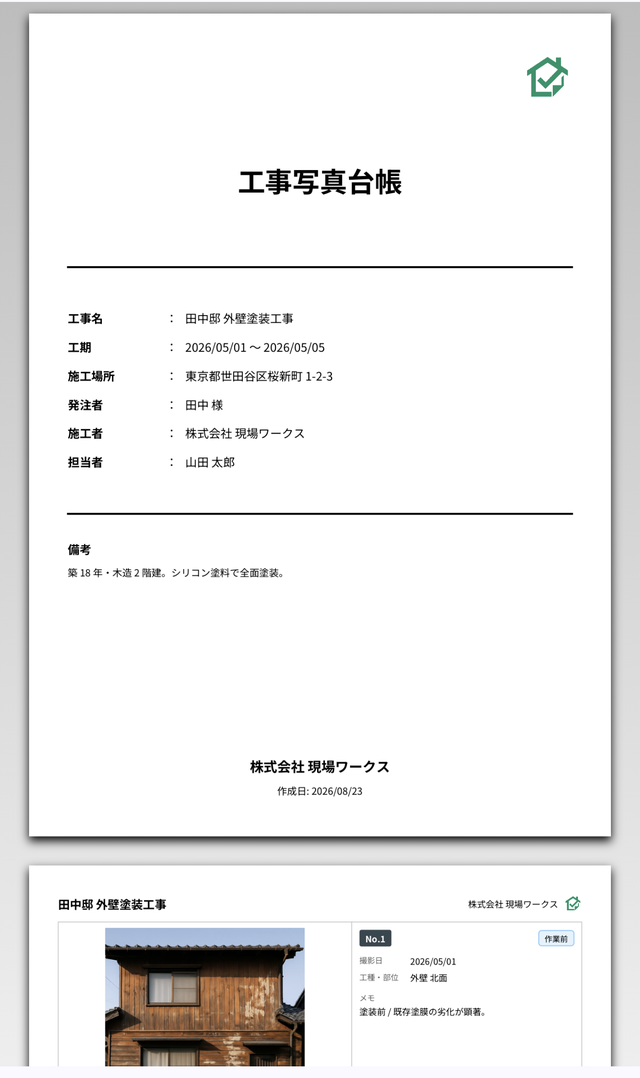
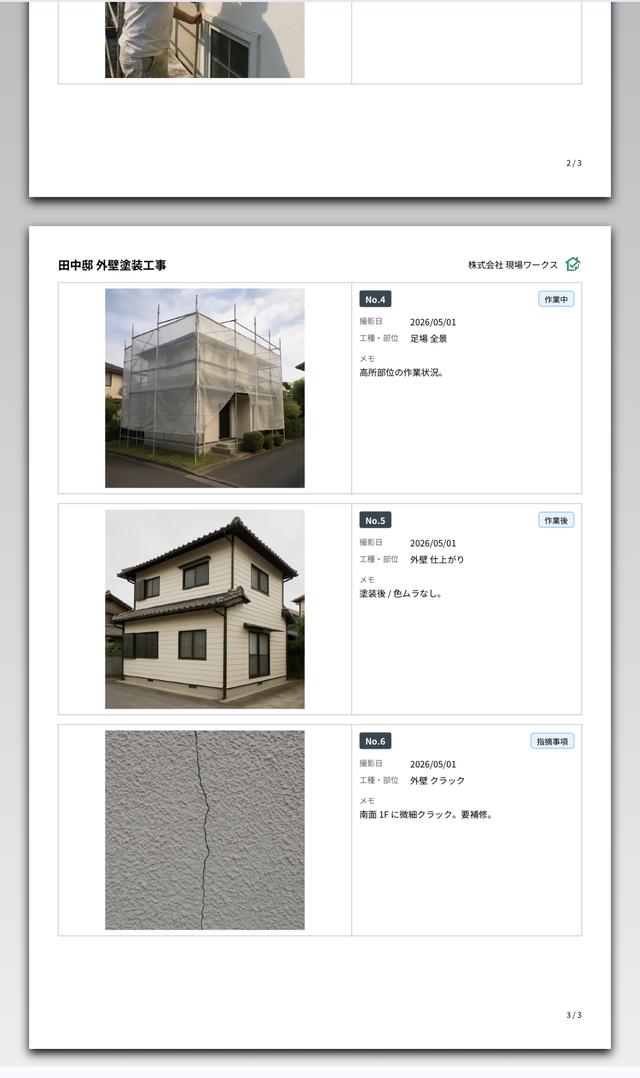
実際に出力した台帳PDF
言葉で説明するより、出来上がるものを見ていただくほうが早いと思います。以下はアプリで実際に生成したPDFです(サンプルデータ)。PDFそのものを原寸で開きたい方は、出力見本(サンプルPDF)にテンプレート6種類ぶんを置いています。
台帳に載る項目
表紙
| 項目 | 内容 |
|---|---|
| 工事名 | 案件名がそのまま入ります |
| 工期 | 単日でも「○月○日〜○月○日」でも指定できます |
| 施工場所 | 現場の住所 |
| 発注者 | 案件に登録した顧客名 |
| 施工者 | 設定に登録した自社名が自動で入ります |
| 担当者 | 案件の担当者名 |
| 備考 | 建物の構造・使用塗料など、自由記述 |
本文(1ページ3枚)
- No.(通し番号・並び順に自動で振られます)
- 撮影日
- 工種・部位(写真のタイトル)
- メモ(写真のコメント)
- 工程の区分(施工前/作業中/施工後/指摘事項 など)
表紙と本文の項目名(「工事名」「工期」「施工者」「工種・部位」など)は、設定の「報告書の項目名」で変えられます(バージョン1.1.5から)。点検写真台帳・清掃写真台帳のように、工事以外の台帳としても使えます。黒板スタンプの行名も同じ設定に合わせて変わります。
社名とロゴは各ページの右上にも入ります。元請けへそのまま提出できる体裁です。
作り方は3手順
1. 現場で撮る
案件を作り、その場で撮影します。写真ごとにタイトル(工種・部位)とコメントを付けておくと、そのまま台帳の記載欄になります。「異常なし」「清掃完了」のような頻出の文言は定型文に登録しておけば、ワンタップで入ります。
2. 並べ替えて番号を決める
写真一覧はドラッグで並べ替えられます。並び順がそのまま台帳の通し番号になるので、番号を手で振り直す作業はありません。
3. 台帳テンプレートを選んでPDFに
テンプレート選択で「工事写真台帳」を選べば、表紙と本文がまとめて組まれます。あとはメール・メッセージ・AirDropで送るか、その場で印刷するだけです。
黒板を持ち歩かなくてよい
工事名・工種・日付を書いた黒板風のスタンプを、写真に重ねて表示できます(無料版でも使えます)。
- 元の写真ファイルには一切書き込みません。PDFを作るときに重ねて描くだけなので、写真は撮ったままの状態で残ります
- 黒板の板を現場に持ち込まなくても、撮影日と部位が写真の中に残ります
ご注意: これは民間工事の報告書向けの「見た目の黒板」です。国土交通省の電子納品(CALS/EC)や、電子小黒板の信憑性チェック(改ざん検知)には対応していません。公共工事の電子納品要領に沿った台帳が必要な場合は、対応をうたっている専用ソフトをお使いください。
月額はかかりません
工事写真台帳の作成は、Pro版(¥1,000・一度きりの買い切り)に含まれます。月額の支払いはなく、追加費用も発生しません。
- 無料版:案件3件まで、標準・Before/After・点検の3テンプレート、黒板スタンプ
- Pro版:案件数の制限なし、フォトアルバム・指摘事項サマリ・工事写真台帳を追加、PDFの透かしなし、iPhoneとiPadのiCloud同期
台帳ソフトは月額制のものが多く、年に数件しか台帳を作らない一人親方や小さな工務店には合わないことがあります。買い切りにしているのは、使う頻度に関係なく費用が読めるほうが道具として扱いやすいと考えているからです。
よくあるご質問
Q. 写真はどこに保存されますか? A. 端末の中だけです。当方のサーバーへ写真や案件が送られることはありません。アカウント登録も不要です。
Q. 1ページの枚数は変えられますか? A. 現在は3枚固定です。写真を大きく見せることと、メモ欄を広く取ることを優先した配置にしています。
Q. 台帳のPDFが重いときは? A. 設定の「PDFの写真を軽量化」をONにすると、埋め込む写真を縮小して容量を抑えられます(既定はOFF)。20枚程度の台帳で3分の1ほどになります。
Q. iPadでも使えますか? A. 使えます。Pro版ならiCloud経由でiPhoneとiPadの案件を同期できます(iOSのみ)。
Q. Androidでも同じことができますか? A. 台帳の作成・黒板スタンプ・PDF出力はiPhone/iPad/Androidで同じです。iCloud同期はiOS専用です。
ダウンロード
- 現場レポート トップ — 機能の全体像と他のテンプレート
- 作業報告書をスマホで作る — 標準レポートの出力サンプルとテンプレートの選び分け
- サポート・FAQ — 使い方のご質問はこちらから
- 工事写真の撮り方・整理術(note) — 台帳にする前の、写真の残し方